在计算机软件研发与系统运维过程中,用户权限管理与应用程序兼容性是常见的挑战。当用户在操作系统(如Windows)中切换用户账户后,遇到无法正常启动应用软件,或频繁弹出“你要允许以下程序对此计算机进行更改吗?”的用户账户控制(UAC)提示时,这不仅影响用户体验,也可能中断工作流程。本文将从软件研发与系统配置的角度,深入分析问题根源,并提供一套完整的解决方案。
问题根源分析
- 用户配置文件与权限隔离:现代操作系统为每个用户创建独立的配置文件、注册表空间及文件系统权限。当应用软件在安装或运行时,其配置、临时文件或注册表项可能被写入当前用户的专属区域。切换用户后,新用户账户可能缺乏访问原用户配置的权限,或配置路径不存在,导致软件无法初始化。
- 用户账户控制(UAC)机制:UAC是Windows系统的核心安全功能,旨在防止未经授权的系统更改。当应用程序尝试执行需要管理员权限的操作(如写入系统目录、修改注册表关键项)时,即使当前用户是标准用户,UAC也会触发提权提示。频繁弹出此对话框,通常意味着软件设计时未妥善处理权限需求,或安装方式将其配置为始终请求高级权限。
- 安装模式与软件设计:如果软件是以“仅当前用户”模式安装的,则其他用户将无法访问其核心文件。反之,若以“所有用户”模式安装但权限设置不当,也可能导致非管理员用户运行时触发UAC。软件自身可能包含需要提升权限的组件或操作。
综合解决方案
从软件研发和系统部署层面,可以采取以下策略从根本上解决问题:
一、 优化软件设计与安装程序
- 遵循最小权限原则:在软件研发阶段,应尽可能让应用程序在标准用户权限下运行。避免将用户数据或配置写入系统受保护目录(如
Program Files、Windows\System32)。应将可写数据存储在每个用户的专属区域(如AppData)或共享文档目录。
- 区分安装与运行行为:安装程序需要管理员权限以写入公共区域(如
Program Files),但安装后的主程序应设计为以标准用户权限运行。通过安装程序正确设置文件、文件夹和注册表键的访问控制列表(ACL),确保所有用户(或已验证用户组)至少具备读取和执行权限。
- 使用应用程序清单(Manifest):在软件的可执行文件中嵌入或附带一个清单文件(
executable.manifest),明确声明其所需的执行级别。如果软件大部分功能无需管理员权限,应将其设置为asInvoker。对于确实需要提权的特定操作(如修改系统设置),可将其分离为以requireAdministrator级别运行的独立进程或COM对象,并通过权限提升API按需调用,而不是让整个主程序始终请求提权。
- 实现多用户兼容的配置管理:软件启动时,应能智能检测当前用户,并加载或创建相应用户的配置文件。避免依赖绝对路径,而是使用系统API(如
SHGetFolderPath)获取当前用户的AppData等目录。
二、 优化部署与配置管理
- 采用“所有用户”模式安装:在制作安装包(如使用MSI、InstallShield、Inno Setup等工具)时,明确选择为“所有用户”安装。这会将程序文件安装在所有用户均可访问的公共目录,并在
开始菜单创建所有用户的快捷方式。
- 妥善处理快捷方式和文件关联:确保软件的快捷方式指向公共安装路径的可执行文件,并且其“属性”中未错误地勾选“以管理员身份运行”。文件关联也应注册在
HKEY<em>CLASSES</em>ROOT下,而非当前用户的注册表分支。
- 利用组策略或注册表调整UAC行为(企业环境):对于企业统一部署的软件,如果经过安全审核确有必要,IT管理员可以通过组策略编辑器(
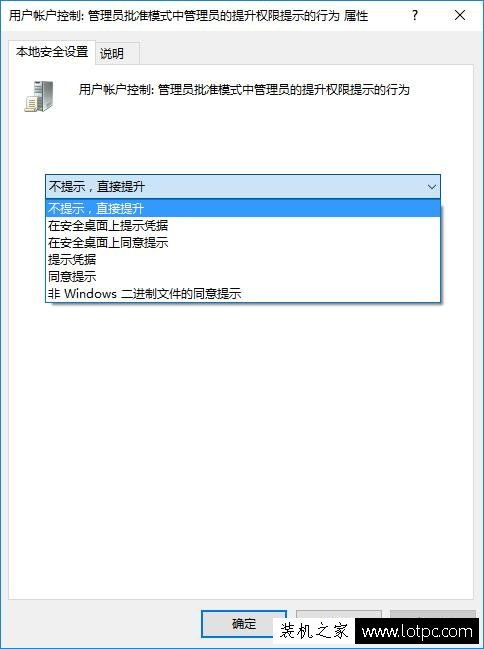
gpedit.msc)或修改注册表,为特定的、已签名的可执行文件创建UAC规则,使其自动以管理员身份运行而不提示用户,或者将标准用户的UAC提示行为调整为“不提示,直接拒绝”。相关策略路径为:计算机配置 -> Windows设置 -> 安全设置 -> 本地策略 -> 安全选项中的用户账户控制相关策略。
三、 针对已部署问题的应急修复
对于已经出现问题的计算机,可以按以下步骤操作:
- 重新为所有用户安装/修复软件:以管理员身份运行软件的安装程序,选择“修复”或“修改”选项,确保其组件对所有用户可用。或者,先卸载,再以管理员身份运行安装程序,并明确选择“为使用这台电脑的任何人安装”。
- 检查并重置快捷方式属性:找到程序的快捷方式(通常在
C:\ProgramData\Microsoft\Windows\Start Menu\Programs),右键点击“属性”,在“兼容性”选项卡中,确保“以管理员身份运行”未被勾选。
- 手动修复文件权限:如果问题源于权限不足,可以手动为软件安装目录(如
C:\Program Files\YourSoftware)添加“Users”组的读取和执行权限。右键点击文件夹 -> “属性” -> “安全”选项卡 -> “编辑” -> “添加” -> 输入“Users” -> 赋予“读取和执行”、“列出文件夹内容”、“读取”权限。对必要的子文件夹(如Data、Logs)可额外赋予“Users”组“写入”权限。
- 调整UAC设置(不推荐降低整体安全):作为临时措施,用户可以在控制面板的“用户账户”设置中,将UAC滑块调低一级。但这会降低系统安全性,仅适用于完全受信任的私人环境,企业环境应避免此操作。
结论
解决切换用户后软件无法打开及UAC频繁提示的问题,本质上是要求软件研发者和系统管理员在便捷性与安全性之间取得平衡。最佳的实践始于研发阶段,通过遵循最小权限原则、合理设计安装程序与运行时行为,可以构建出对多用户环境友好且安全的应用程序。对于已部署的软件,则需通过正确的安装、配置和权限管理来补救。从根本上解决此类问题,不仅能提升终端用户体验,也是构建健壮、易维护软件系统的重要标志。